Blocs personnalisés
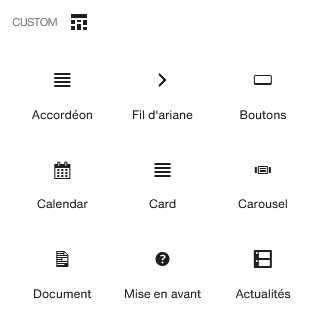
- Partie « personnalisée »
- Accordéon
- Fil d’ariane
- Boutons
- Calendar
- Card
- Carousel
- Document
- Mise en avant
- Actualités
Les blocs personnalisés sont des blocs entièrement codés par nos développeurs. Leur intégration est légèrement différente des blocs natifs. Il y a souvent plusieurs étapes pour intégrer le bloc et ils offrent de nombreuses options.
Accordéon
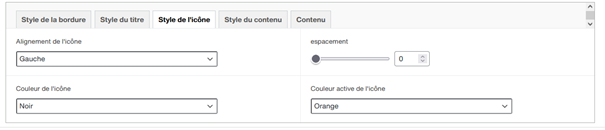
Le bloc accordéon offre la possibilité de manipuler son style dans plusieurs onglets :
- La bordure

- Le titre

- L’icône, qui est représenté par un – quand l’accordéon n’est pas déplié et un + quand il est déplié
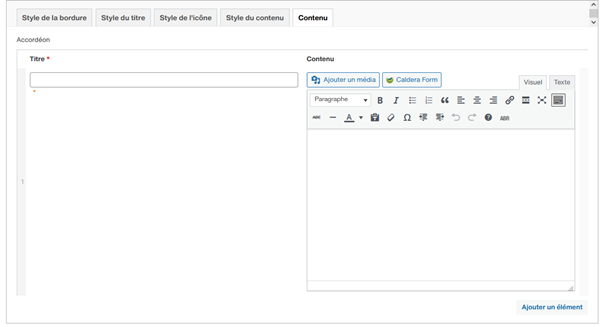
- Le contenu

Et enfin, la rédaction du contenu avec un WYSIWYG classique. Pour ajouter un nouvel étage à l’accordéon, il suffit de cliquer sur “Ajouter un élément”.
Fil d’ariane
Le fil d’ariane est un bloc simple qui affiche l’arborescence qui mène jusqu’à la page où vous vous trouvez.

Bouton
Le bloc bouton offre la possibilité de choisir le lien vers lequel va pointer le bouton ainsi que sa couleur

Calendar
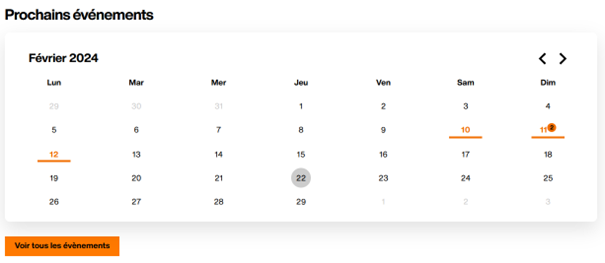
Les utilisateurs peuvent cliquer sur les événements en surbrillance afin de visualiser les événements disponibles à cette date. Ils peuvent également cliquer à nouveau sur l’événement pour accéder à la page dédier.
Card
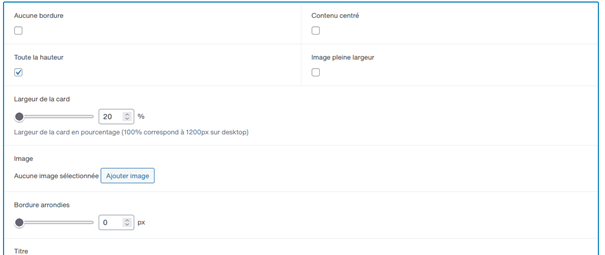
Le bloc Card offre la possibilité d’avoir une carte visuellement, pratique pour les présentations de personnes ou de projet, avec la possibilité de manipuler plusieurs aspects de la Card.
Ainsi que le contenu :
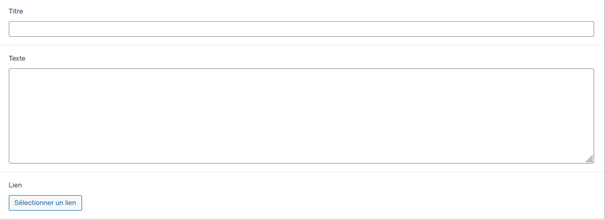
Le lien va créer un bouton au pied de la card.
Carousel
Le bloc Carousel suit aussi cette logique des options générales sur le bloc, puis de la gestion du contenu slide par slide.
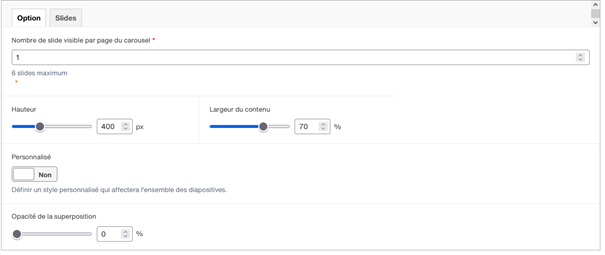
Les images s’adapterons à la taille du Carousel. Naturellement, le carousel occupe une grande partie de l’espace disponible (1200px sur un écran d’ordinateur). Pour réduire cette largeur, il est possible de mettre le bloc Carousel dans un bloc Colonnes et de jouer avec la taille de la colonne pour avoir la taille du Carousel souhaiter. Attention à bien respecter les règles du responsive. Vous pouvez alors régler la hauteur du Carousel. Vous pouvez également choisir le nombre de slide visible par « page ».
- Voici un exemple avec un Carousel ayant 1 slide par page :
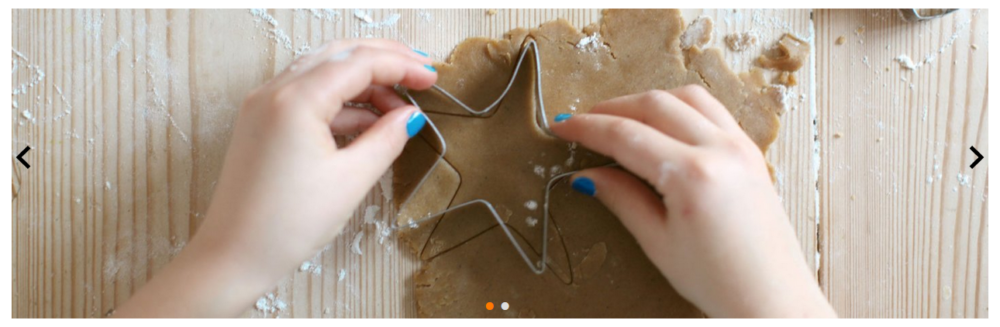
- Voici un exemple avec un Carousel ayant 2 slide par page :

Pour finir sur les options générales au Carousel, il est possible d’apporter des modifications précises sur le bloc. En cliquant sur le bouton en dessous de “Personnalisé”, vous avez accès à de nouvelles options :
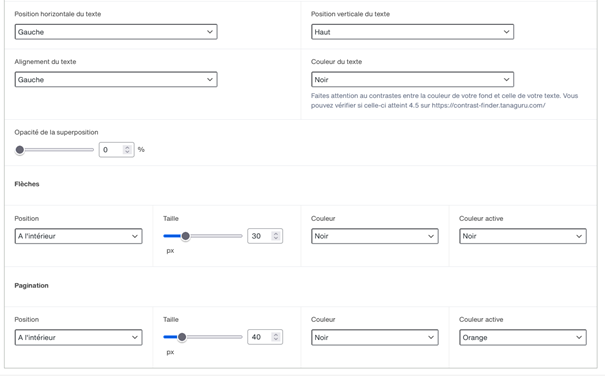
Vous pouvez définir la position du texte de façon uniforme pour le bloc, ainsi que le style des flèches et de la pagination. Quand vous éditez un slider, il est possible de modifier les réglages de texte et d’opacité de superposition uniquement à ce slider.
Document
Ce bloc est similaire au bloc Fichier, car il offre la possibilité aux utilisateurs de télécharger un média. En revanche, ce bloc offre également la possibilité de rédiger avec un titre et un paragraphe une description de ce document.

Mise en avant
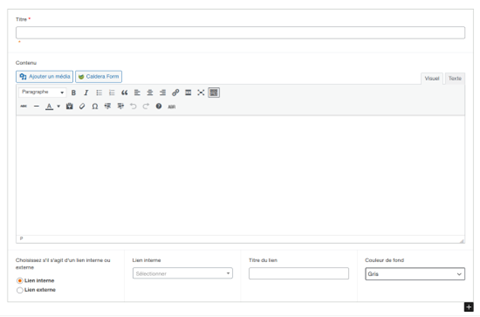
Ce bloc permet de préfabriquer une bannière avec le choix d’une couleur, un titre, un paragraphe et un lien intégrer. Aucun élément n’est retirable, mais si vous avez besoin de ces éléments en un seul bloc, la mise en avant est très intéressante.

Actualités
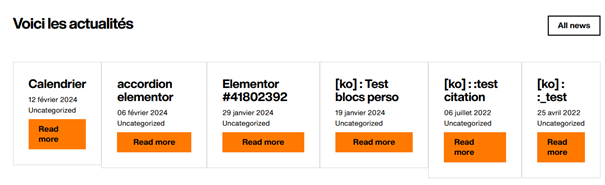
Le bloc Actualités offre la possibilité d’afficher les derniers articles publiés sur le site dans des Cards, avec un lien pointant vers les articles, ainsi qu’un bouton où l’on arrive directement sur la page des articles. Au niveau de la contribution, nous pouvons ajouter un titre à ce bloc.