Actions sur le Back Office
Administrer les langues
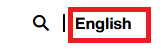
Sur les sites WordPress, il est possible d’avoir des contenus en différentes langues. Il sera possible d’y accéder directement en cliquant sur le nom de la langue en haut à droit du site :
Il est important à noter que le contenu n’est pas automatiquement traduit vers la langue ciblée. Il faut créer les contenus spécifiques à chaque langue. Avant de créer les contenus pour chaque langue, il faut d’abord ajouter la langue dans le site. Pour ajouter une langue, il faut se rendre dans l’onglet « Langue » dans le menu latéral de gauche.
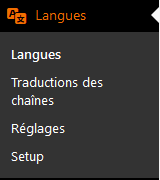
Il y a 4 onglets :
- Langue :
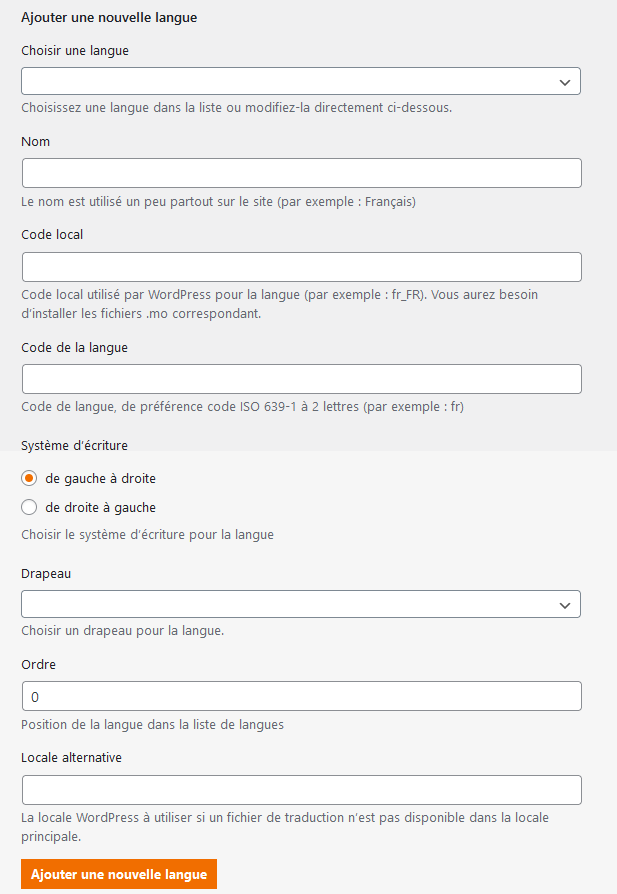
Cet onglet permet d’ajouter des langues utilisables pour votre site. Pour se faire, après avoir cliqué sur l’onglet, un petit formulaire se présente :
Une fois que vous cliquez sur « Choisir une langue », un menu déroulant avec un large choix de langue s’ouvre. Si vous cliquez sur l’une d’entre une, la majorité des champs se rempliront automatiquement. Attention à bien modifier le système d’écriture si nécessaire (par exemple, si vous souhaitez ajouter l’arabe à votre site). Pour valider l’ajout de la langue, il suffira de cliquer sur « Ajouter une nouvelle langue » en dessous de ce formulaire.
- Traductions des chaînes :
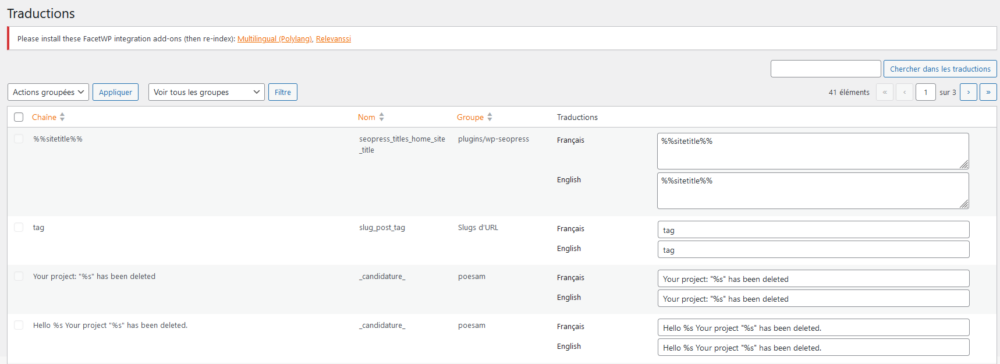
Vous permet de traduire les textes qui ne sont pas directement accessibles via l’interface de traduction standard de WordPress. Par exemple, certains plugins qui sont ajoutés sur l’instance possèdent des chaînes de caractères que l’on ne peut pas modifier directement : il faut passer par cet outil pour avoir une traduction !
- Réglages : Dans cet onglet se trouveront des réglages généraux pour le module des langues.
- Setup : Permet d’accéder à Polylangue PRO, le plugin qui permet d’avoir différentes langues sur un site WordPress.
Configuration des menus
Pour configurer les menus de son site, il faut aller dans l’onglet « Apparence » puis cliquer sur « Menu ». Sur cette page vous pourrez configurer vos menus, du contenu à la disposition. Il faut garder à l’esprit qu’une page contient plusieurs menus :
- Le menu de navigation principal, nommé « primary-menu ».
- Le footer, qui est le pied de page d’une page web. Il peut être décliné en différentes parties (footer-top, footer-bottom, footer-menu).
- Social, qui permet de mettre en avant les différents réseaux sociaux de votre organisme.
Il y aura autant de primary-menu et de footer qu’il y a de langues sur votre site. Par exemple, si votre site est disponible en anglais et en français, il y aura deux primary-menu… un en anglais et un en français.
Pour ajouter des éléments à votre menu, il faut dans un premier temps sélectionner le menu que vous souhaitez éditer en cliquant sur le menu déroulant :

Puis cliquez sur « Sélectionner », cela va alors vous afficher la structure du menu. Dans l’onglet à gauche, vous pouvez ajouter une page directement dans votre menu. Il suffit de trouver votre page :
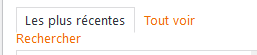
- À travers l’onglet « Les plus récentes » qui met en avant les derniers pages modifiés sur votre site.
- À travers l’onglet « Tout voir » où toutes les pages de votre site seront accessibles.
- À travers l’onglet « Rechercher » où vous devrez taper le nom de la page que vous souhaitez ajouter au menu.
Ensuite, vous devez cliquer sur la page de votre choix, puis « Ajouter au menu »
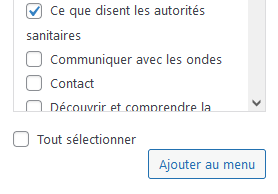
Vous pouvez ajouter plusieurs pages à la fois en sélectionnant autant que vous le souhaitez. Pour ordonner votre menu, il suffit de maintenir le clique sur un menu et de le glisser à l’endroit que vous le souhaitez. Pour créer un menu déroulant, vous devez dans un premier temps créer un lien personnalisé. En dessous du menu d’ajout de page au menu, il y a un menu déroulant « Lien personnalisés » :
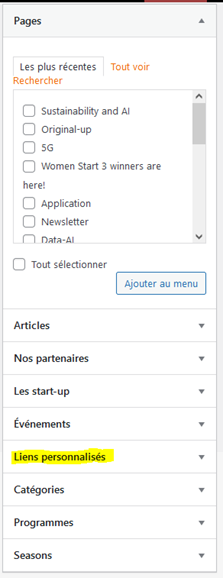
Quand vous ouvrez ce menu, il y a deux champs : URL et Texte du lien. Pour l’URL mettez # (Le lien n’est pas important car le lien personnalisé sera l’entrée vers le menu déroulant, il ne pourra jamais rediriger l’utilisateur vers le lien qu’il pointe). Pour le texte du lien, faites en sorte qu’il soit adéquat par rapport aux menus en dessous.
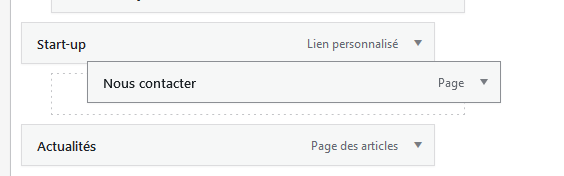
Ensuite, vous devez prendre la ou les pages que vous souhaitez apparaître dans le menu déroulant et les glissez sous le lien personnalisé que vous venez de créer. Faites bien attention à glisser légèrement vers la droite de sorte que l’outil comprenne que vous voulez créer un sous menu. Des petits pointillés doivent indiquer une indentation :
Les extensions
Les extensions, aussi appelés les plugins, sont des logiciels qui ajoutent des nouvelles fonctionnalités au site. Ils permettent alors d’étendre les capacités de base de WordPress avec des adjonctions spécifiques. Pour accéder aux extensions, il suffit d’aller dans l’onglet « Extensions ». Vous pouvez regarder les divers extensions activées et désactivées sur votre site si vous le souhaitez. En revanche, nous vous déconseillons fortement d’activer ou de désactiver des extensions sans consulter un membre de l’équipe TUX. Avec une extension en plus ou en moins, le site peut adopter des comportements non souhaités ce qui peut mettre en péril l’expérience utilisateurs des visiteurs de votre site.