Blocs de bases
Les blocs sont les composants qui permettent d’ajouter du contenu dans le nouvel éditeur Gutenberg. De nombreux types de blocs sont mis à votre disposition. On distingue les blocs de « base », les « widgets », les « contenus embarqués », et les blocs « personnalisés »
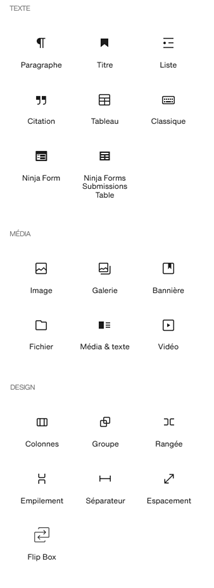
- Partie « Texte »
- Paragraphe
- Titre
- Liste
- Citation
- Tableau
- Classique
- Ninja Form
- Ninja Forms Submissions Table
- Partie « Média »
- Image
- Galerie
- Bannière
- Fichier
- Média & texte
- Vidéo
- Partie « Design »
- Colonnes
- Groupe
- Rangée
- Empilement
- Séparateur
- Espacement
- Flip Box
Paragraphe, titre et Classique
Cette partie contient les blocs essentiels pour rédiger du contenu. Vous avez notamment les blocs paragraphes et titres qui vont permettront d’avoir une distinction en termes de mise en avant, mais aussi de SEO. Attention, vous ne pouvez pas avoir plusieurs couleurs dans ces deux blocs comme ceci :

Si vous souhaitez avoir différentes couleurs dans un titre ou un paragraphe, vous devez passer par le bloc « Classique » qui vous donnera accès à un WYSIWYG (What you see is what you get) :

Ensuite, vous sélectionnez la partie du texte dont vous souhaitez changer de couleur, puis appliquez une couleur dans le menu déroulant à côté du “A” dans le WYSIWYG.
Une fois que vous aurez remplis votre texte, pour pourrez ensuite cliquer sur « Convertir en blocs », ce qui va garder vos modifications et uniformiser votre page avec des blocs « Paragraphe » et « Titre ». Vous pourrez alors modifier la taille des textes (ce qui n’est pas possible avec le bloc classique).
Citation
Le bloc citation ajoute une mise en forme pour que l’utilisateur comprenne qu’il s’agit d’une citation :

Vous devez saisir la citation dans la première ligne puis l’auteur dans la seconde ligne.
Tableau
Ce bloc permet l’insertion d’un tableau en choisissant le nombre de colonnes et de lignes :
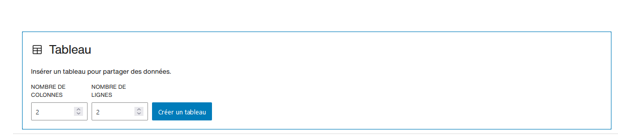
Il est également possible d’y modifier le style en mode « Rayure » dans les réglages, onglet « Bloc », sous-onglet « Style » :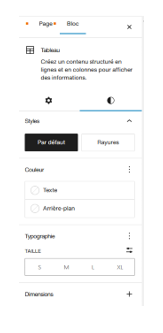
Liste
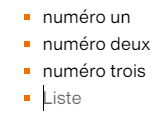
Ce bloc permet d’intégrer des listes sous forme de bullet points. Vous rédigez votre premier point, puis lorsque vous appuyez sur entrer, vous passez au point suivant. Pour sortir du bloc liste, il suffit d’appuyer deux fois sur entrer.
Ninja Form
Ce bloc fait écho à cette partie du manuel. Grâce à ce bloc vous pouvez ainsi insérer les formulaires que vous avez créé dans cet onglet.

Lorsque vous sélectionnez un formulaire dans le menu déroulant, il s’affiche. Si vous vous êtes trompé de formulaire, vous devez supprimer le bloc pour en créer un nouveau.
Ninja Form Submission
Ce bloc affiche une table récapitulative des soumissions de formulaires collectées via Ninja Forms sur votre site.
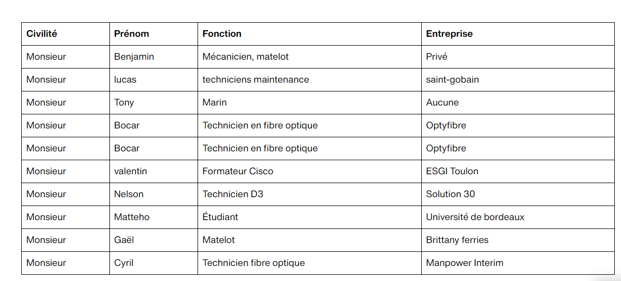
Image
Comme son nom l’indique, ce bloc permet d’ajouter une image. Vous pouvez ajouter une image en la téléversant, depuis la médiathèque ou depuis un URL. Attention à ne pas téléverser plusieurs fois la même image, ce qui aurait pour conséquence de ne pas respecter les règles d’éco-conception.

Galerie
Le bloc Galerie permet d’ajouter plusieurs images à la suites.

Vous pourrez choisir le nombre de colonnes, l’ordre des images et ajouter des légendes.
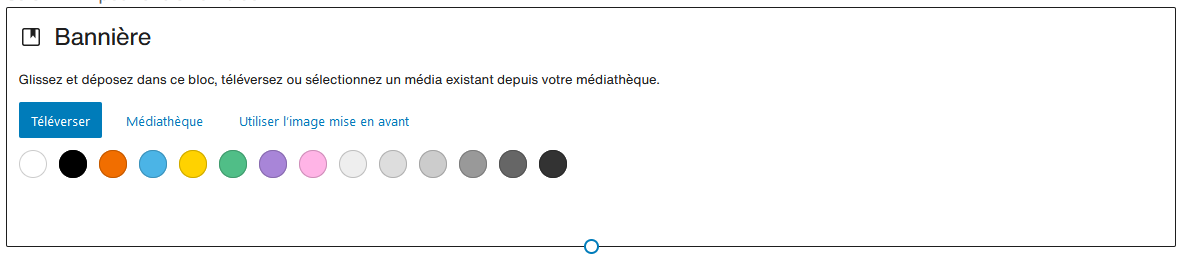
Bannière
Le bloc bannière permet d’ajouter une section de couleur où l’on peut ajouter d’autres blocs. Il met en avant une partie du contenu.
Fichier
Le bloc « Fichier » permet d’offrir la possibilité de télécharger un fichier aux utilisateurs. Il offre également la fonctionnalité d’afficher le contenu embarqué. (Vous pouvez désactiver cette fonctionnalité)
Média & texte
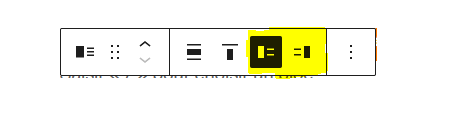
Le bloc « Média & texte » permet d’afficher une image avec un texte sur le côté.

Il est possible de choisir l’orientation du bloc et de positionner l’image à gauche ou à droite :
Colonnes, Groupe, Rangée et Empilement
Les blocs « Colonnes », « Groupe », « Rangée », « Empilement » permettent de regrouper des blocs et de les disposer de la manière correspondante.
Le bloc « Colonnes » propose la possibilité d’afficher lo contenu en différentes colonnes.
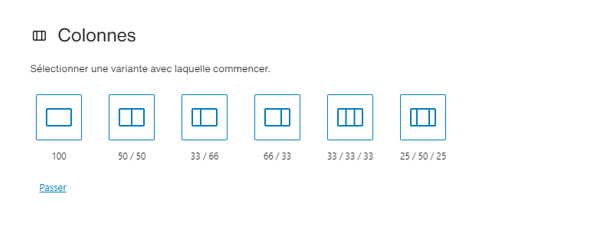
Les colonnes seront disposées horizontalement mais pourront suivre des règles d’alignements différentes par colonnes.
Le bloc « Groupe » est le bloc parent de « Rangée » et « Empilement » : nous pouvons en un seul clique passer de Rangée à Empilement en choisissant l’orientation du bloc
Voici la disposition en mode Rangée :
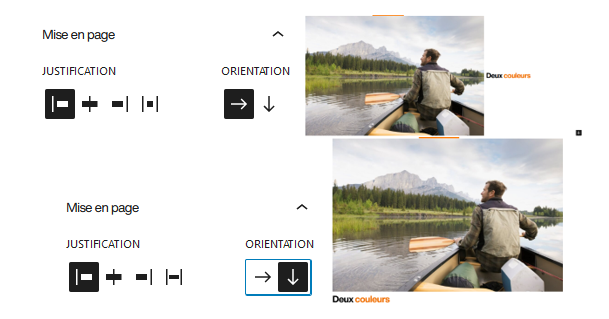
Flip Box
Le bloc « Flip Box » permet d’avoir un contenu de part et d’autre du bloc. C’est-à-dire qu’un bloc aura du contenu devant et derrière lui. Pour afficher le contenu derrière le bloc, l’utilisateur devra survoler le bloc avec sa souris.
Contenu devant le bloc :

Contenu derrière le bloc :

Séparateur
Le bloc séparateur permet de tracer une ligne horizontale qui va séparer visuellement les contenus de votre page.

Espacement
Le bloc espacement permet de créer un bloc vide qui va, comme le nom de bloc l’indique, espacer les différents blocs.
